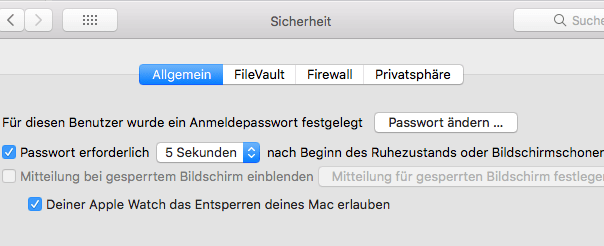
Den Mac mit der Apple Watch entsperren, war ein muss für mich. Ich habe es sofort eingeschaltet, als es möglich wurde. Leider ist es nicht gerade intuitiv und hat eine ganze Liste von Voraussetzungen, die erfüllt sein müssen.
Packen wir’s an.
Voraussetzungen prüfen und einschalten:
- Mac muss mindestens Mitte 2013 oder neuer sein.
Das kannst du prüfen über
Apple Logo – Über diesen Mac auswählen
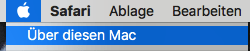
Im Fenster das sich öffnet steht dann der „Jahrgang“ deines Mac’s. In meinem Fall – Late 2013. Also bin ich noch gerade mit dabei.
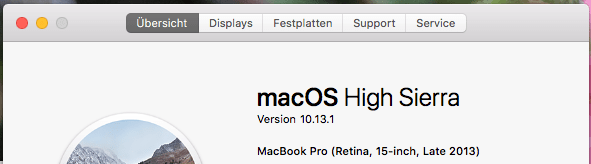
- Die Version des Betriebsystems des Mac’s muss mindestens macOS Sierra sein. Für Apple Watch Series 3 ist es sogar macOS High Sierra. Das kannst du mit dem gleichen Vorgehen wie beim 1. Punkt prüfen. Bei mir ist macOS High Sierra installiert.
- Die Version des Betriebsystems für die Watch muss mindestens watchOS 3 sein.
Das kannst du prüfen über dein iPhone.
Dort die Watch App öffnen

Allgemein auswählen.
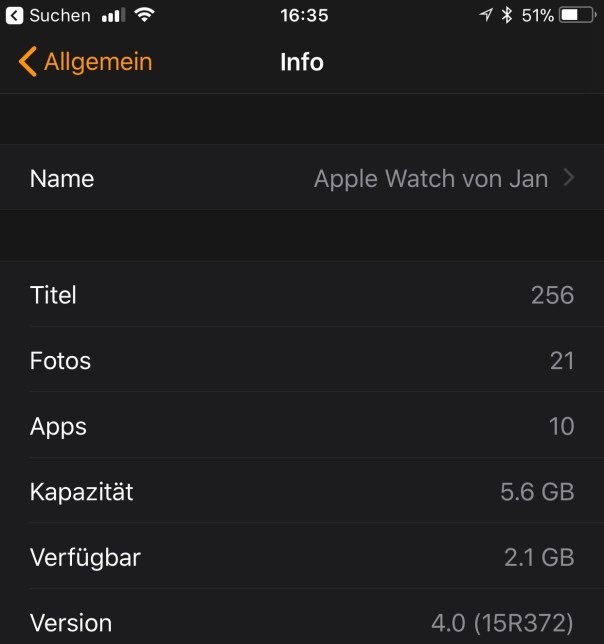
In Allgemein – Info auswählen.
Hier sehen wir nun Version – bei mir ist das 4.0.
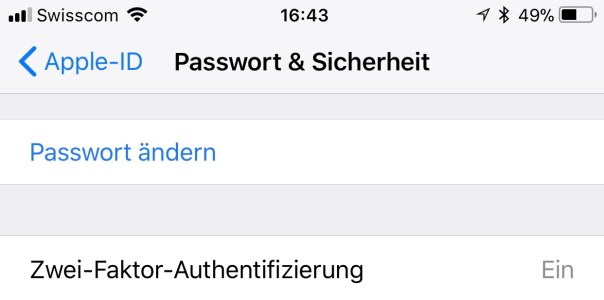
- Zwei-Faktor-Authentifizierung muss aktiviert sein auf dem iPhone.
Das findest du in Einstellungen

Hier dann Apple-ID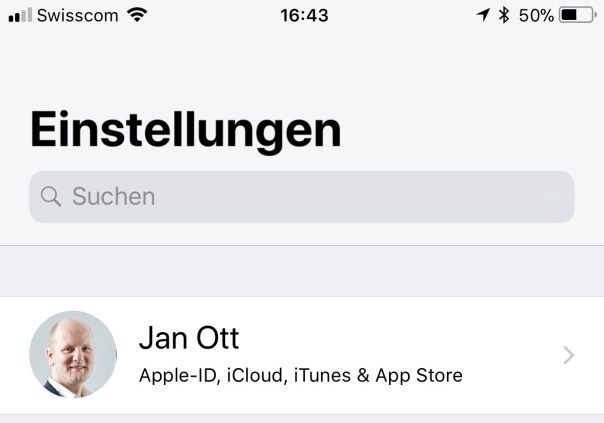
Als nächstes Passwort & Sicherheit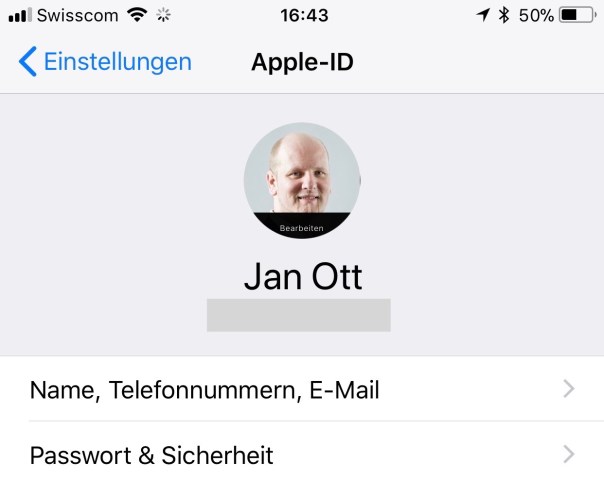 Nun geht es in die Zwei-Faktor-Authentifizierung. Und die muss eingeschaltet sein.
- Zwei-Faktor-Authentifizierung muss auch aktiviert sein auf dem Mac.
Auch hier ist das unter Systemeinstellungen.
Weiter gehts in die iCloud.

Accountdetails wählen.

Hier sehen wir nun, dass die Zwei-Faktor-Authentifizierung eingeschaltet ist.

- Nun kommen wir zum letzten Punkt auch wieder auf dem Mac – einschalten.
Nun nochmals unter Systemeinstellungen.

Nun aber in die Sicherheit.

Und den Hacken setzen bei „Dieser Apple Watch das Entsperren deines Mac erlauben.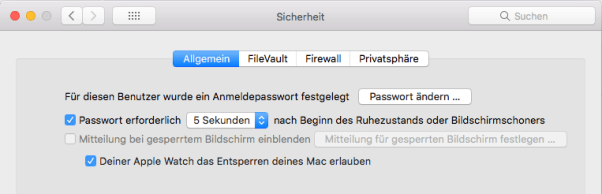
Geschafft! 


 jan's apfel blog